Linux環境で実行したい、触っていろいろ試したいと思ったのに、自宅や会社のPCがWindowsでできないとなった経験はないでしょうか?そんな時は、WSLでサクッとLinux環境を構築することができるので、非常におススメです。本記事ではWSLのメリットやインストール方法をご紹介します。
WSLとは?
WSLとは、Windows Subsystem for Linuxのことを指し、WindowsのOS上にLinux環境を構築することができます。Linux環境をWindowsに導入する場合、デュアルブートを行ったり、VMwareなどを用いて仮想環境を構築するなどいろいろな方法がありますが、WSLは非常に手軽にWindowsにLinux環境を構築できるため、Linuxを触ってみたい、勉強を始めてみたいという方には非常におススメです!
Linux環境をWindowsに導入するメリット
Windowsなのに、あえて別のOSであるLinux環境を導入するメリットとして以下が挙げられます。
Pythonの実行速度が圧倒的に早い
これは有名な話ですが、Windows環境より圧倒的にLinux環境のほうが、Pythonとの親和性が高いです。短い実行時間ならよいのですが、機械学習系のRunは重たくなることも多いので、Linuxで実行するほうが基本的には良いことのほうが多いです。
Dockerが無料で使用できる
Windowsなど向けに提供されているDocker Desktopが2022年10月から有料になっています(従業員数や売り上げなどから基本は大企業が対象にはなるので、すべての利用者が有料というわけではありません)。しかしLinux上における利用に関しては、いままでと変わらず利用できるので、Linux環境を導入することで、今まで通り無料で利用することが可能になります。
低コストでLinuxの勉強ができる
これはビギナーエンジニア向けになりますが、Linuxのマシンを購入したり、クラウドコンピューティング環境を整えずとも、すでに手元にあるWindowsでLinuxの習熟ができます。機械学習系では間違いなくLinux環境を使うことになりますし、バックエンド系のエンジニアは触れないと話にならないので、さっとインストールして触れる環境を作り、スキルアップを図れることも大きなメリットだと思います。
WSLのインストール方法
それではさっそくWSLをインストールしていきましょう!
基本は公式ドキュメント(下記リンク参照)に沿って行けば、正しくインストールできますので、それに基づいてWSLをインストールしていきます。WSLにはWSLとWSL2の2種類が現状ありますが、基本的にはWSL2のほうが上位互換になりますので、特別な理由がない場合には、WSL2をインストールしましょう。
https://learn.microsoft.com/ja-jp/windows/wsl/install
前提
以下の前提のもとに今回はインストールをしていきます。
- Windows11
- WSL2をインストール
- 入れる環境はUbuntu
手順
1. Windowsの機能を有効化する
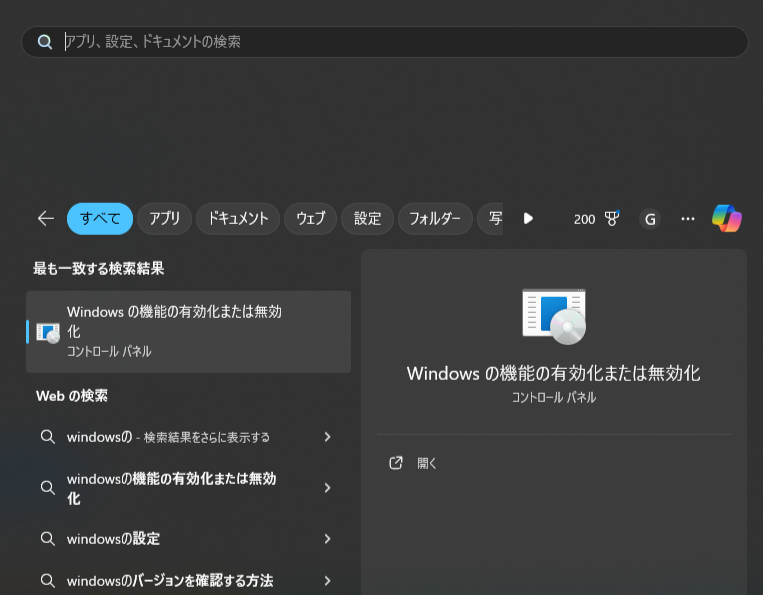
スタートメニューで「Windowsの機能の有効化または無効化」を検索し、クリック。
以下のような画面が出るので「Linux用Windowsサブシステム」にチェックを入れてOKを押す。
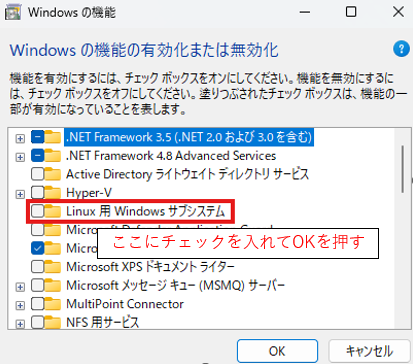
OKを押した後に再起動を促されるので、再起動を行います。
2. 使用したいLinuxディストリビューションをインストールする
再起動が終わったら、Windows PowerShellを開いて、インストール可能なディストリビューションを確認しましょう。以下のコマンドを打つことで、確認できます。
wsl --list --onlinePS C:\Users\hogehoge> wsl --list --online
インストールできる有効なディストリビューションの一覧を次に示します。
'wsl --install -d <Distro>' を使用してインストールします。
NAME FRIENDLY NAME
Ubuntu Ubuntu
Debian Debian GNU/Linux
kali-linux Kali Linux Rolling
Ubuntu-18.04 Ubuntu 18.04 LTS
Ubuntu-20.04 Ubuntu 20.04 LTS
Ubuntu-22.04 Ubuntu 22.04 LTS
Ubuntu-24.04 Ubuntu 24.04 LTS
OracleLinux_7_9 Oracle Linux 7.9
OracleLinux_8_7 Oracle Linux 8.7
OracleLinux_9_1 Oracle Linux 9.1
openSUSE-Leap-15.6 openSUSE Leap 15.6
SUSE-Linux-Enterprise-15-SP5 SUSE Linux Enterprise 15 SP5
SUSE-Linux-Enterprise-15-SP6 SUSE Linux Enterprise 15 SP6
openSUSE-Tumbleweed openSUSE Tumbleweed今回はUbuntuの22.04を入れたいと思いますので、以下のコマンドでインストールをします。
wsl --install -d Ubuntu-22.04これで基本的にはインストールは完了です。PowerShellのタブなどから先ほどインストールしたUbuntuの環境を実行することができます!タブのプルダウンを押すとインストールされていることが確認できると思います!
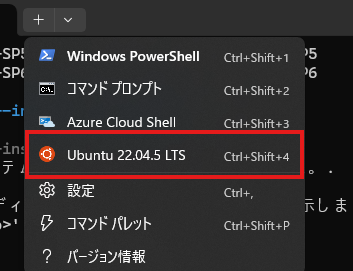
見事Ubuntuの環境をWindowsに導入することができました。

まとめ
WSLをもちいることで、Windows環境に手軽にLinux環境を構築することができます。エンジニアとしてはLinux環境を触って慣れておくことは決して損ではない(むしろメリットのほうが多い)と思いますので、ぜひ導入してみてください!
追記:インストール後の起動エラーについて
WSLのバージョンが古いとインストールできないことがあるようです。詳しくは以下を参照してください!